Showing posts with label Tutorial Software. Show all posts

Sunday, September 6, 2015

Video Cara Install VirtualBOX 4.2.18

Bagi sebagian besar teknisi atau kalangan pendidikan tentu sudah tahu tentang satu software aplikasi yang satu ini, namun tidak ada salahnya saya coba sharring kan lagi Cara Install VirtualBOX.


barangkali ada diantaraa pembaca yang masih pemula, ini menjadi hal yang baru, mengenai VirtualBOX itu sendiri Baca Aplikasi Virtual Machine
merupakan salah satu dari banyak aplikasi untuk virtualisasi pada komputer. paradigma belajar dulu disaat seorang pelajar ingin bisa install Sistem Operasi maka akan menginstallnya langsung pada komputer artinya install dari mulai booting lewat BIOS.

sedangkan saat ini seiring berkembangnya teknologi, paradigma belajar installasi Sistem Operasi sudah dipermudah dengan adanya Aplikasi yang satu ini. Fasiltias yang dimiliki sudah sangatlah lengkap.

Contoh-nya Aplikasi VirtualBOX ini, aplikasi ini bisa digunakan untuk Installasi Sistem Operasi baik Windows maupun Linux, Aplikasi ini bisa di installkan juga pada Sistem Operasi Windows maupun Linux, yang lebih hebatnya lagi Aplikasi ini memiliki Lisensi General Publik License (GPL), dimana jika kita ingin menggunakan Aplikasi ini bebas dari biaya.

Penasaran bagaimana cara installnya, silahkan klik video berikut :


Demikian tutorial Video Cara Install VirtualBOX 4.2.18 ini,semoga bermanfaat. bagi yang mau Software nya Silahkan Download VirtualBox nya ya..

Tuesday, August 25, 2015

Cara Install Ubuntu Desktop 14.04 LTS 64 Bit

Bagi agan yang sedang belajar Install Sistem Operasi. Ada 2 kelompok Sistem Operasi yaitu Open Source dan Close Source, contoh Open Source yaitu Linux, sedangkan contoh Close Sorce yaitu Windows dan Macintosh. pada kesempatan kali ini akan dibahas mengenai Cara Install Ubuntu Desktop 14.04 LTS 64 Bit sebagai salah satu Sistem Operasi Open Source.

Sedikit kenalan dulu dengan Sistem Operasi Ubuntu Desktop 14.04 LTS, Desktop artinya Ubuntu ini berbasis Graphic User Interface (GUI) agan bisa menggunakan mouse dalam penggunaan sehari-hari, 14.04 artinya Ubuntu ini dirilis pada bulan April tahun 2014, Long Term Service (LTS) artinya layanan update diberikan lebih lama yaitu 2 tahun.

Tentu ini sudah bukan hal baru bagi teknisi atau bagi agan-agan yang sudah terbiasa dengan penggunaan Linux sehari-hari dan sudah tidak sulit mencari sumber belajar langkah-langkah Install Ubuntu Desktop 14.04 LTS di blog-blog tetangga. Namun tidak ada salahnya saya suguhkan juga langkah-langkah Cara Install Ubuntu 14.04 di blog kesayangan saya ini.:D

Untuk lebih detailnya silahkan agan-agan play video berikut ini :


Demikian video langkah-langkah Install Ubuntu Desktop 14.04 LTS 64 Bit ini dibahas, semoga bermanfaat.

Monday, September 9, 2013

Cara Membuat CD/DVD/UFD Multiboot dengan Sardu

Multiboot adalah installasi software misal sistem operasi disaat booting dengan banyak pilihan yang disediakan, seperti sistem operasi varian microsoft windows / linux.
  • Langkah pertama download SARDU
Klick di sini
  • Extrack SARDU_2.0.4.3.zip pada sebuah directori bisa di drive C:\ , D:\ atau yang lain.
  • Copy files Iso. Misalnya Installer Windows 7, Installer Windows XP, Linux Ubuntu dan beberapa variannya, Austrumi Linux, Puppy Linux, Nimblex, Slax dan lainnya yang didukung di Folder misalnya D:\Sardu\ISO.

  • Selanjutnya buka program Sardu.exe untuk windows yang mengunakan 32 bit atau Sardu_x64.exe yang menggunakan windows 64 bit

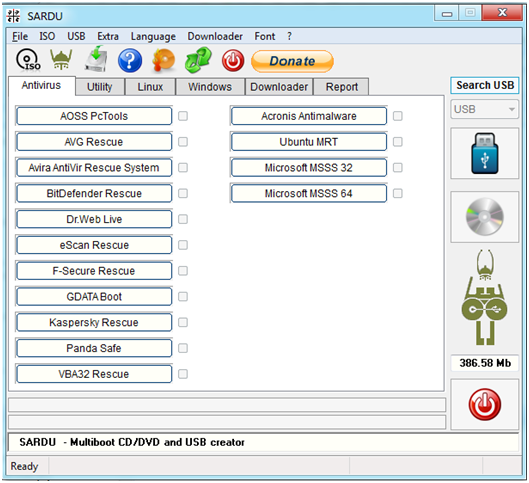
  • Maka akan tampil

  • Dari sini anda akan dapat melihat apa saja yang yang dapat dijadikan multi boot oleh Sardu.
  • Selanjutnya anda tinggal meilih mau membuat CD/DVD multibooting atau USB multibooting dengan cara mengklik opsi yang disediakan.
  • Bila Anda menginginkan USB multi buting tancapkan lebih dahulu Flashdisk/HDD ekternal anda. Dan yang paling penting pastikan bahwa Flashdisk anda dapat digunakan untuk booting sebab ada flashdisk yang tidak dapat difungsikan untuk buting.
  • Tunggu hingga proses selesai.
  • Bila sudah selesai sekarang kita coba apakah eksperimen berhasil.
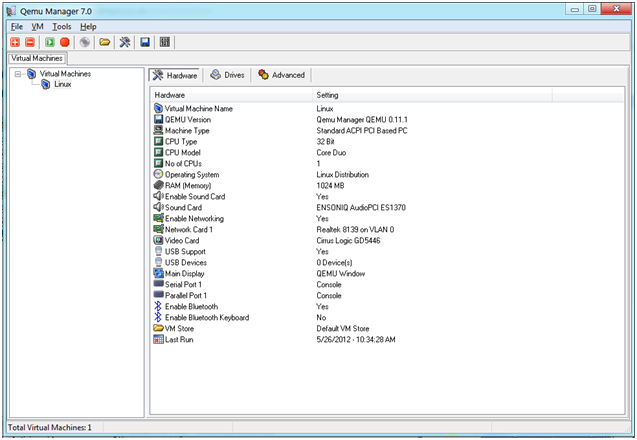
  • Kita coba dengan mengunakan Qemu Manager yaitu Virtual Komputer/Komputer emulator
Yang dapat anda download dengan Klick disini
  • Install Qemu Manager setelah selesai jalankan Qemu Manager.exe
  • Langkah selanjutnya click jendela+ untuk membuat VM
  • Isikan Nama dan pilih OS yang anda kehendaki.lalu klik next akan muncul jendela baru
  • Isikan kapassitas memorinya dan bila sekedar untuk mencoba bisa boot atau tidak pipihlah Do not use an Virtual Disk Image. Klick next
  • Selanjutnya Klick jendela Drivers. Lihat posisi flash disk anda ada pada drive ke berapa dengan mengklick jendela Hard Disk 0 dan jangan lupa menentukan boot dari hard disk dengan mengklick Boot order.

  • Setelah selesai Klick


source : http://the-javanizis.blogspot.com/p/membuat-live-cd-usb-multi-boot-dengan.html

Monday, June 17, 2013

Offline Update Microsoft Security Essential (MSE)


Microsoft Security Essentials (MSE) adalah antivirus gratis dari Microsoft untuk Sistem Operasi Windows XP, Vista & 7 yang asli. Program ini didesain untuk menggunakan seminimal mungkin sumber daya dalam rangka menyediakan proteksi anti-malware yang lengkap dan juga akan termasuk penggunakan teknologi proteksi terbaru sebagai bagian dari Microsoft anti-malware engine yang disebut Dynamic Signature Service (DSS). 

Kita bisa men-download-nya langsung di Microsoft. Antivirus ini bisa dijadikan salah satu andalan untuk komputer kita baik yang terkoneksi internet maupun tidak. 
Update nya bisa dilakukan dengan dua cara yaitu online dan offline. cara yang online tidak dibahas disini. yang akan dibahas adalah cara offline. update offline merupakan solusi bagi update MSE yang komputernya tidak teknoneksi ke internet.

Update Offline terbagi menjadi dua yaitu untuk 32-bit dan 64-bit, pilihlah sesuai dengan Sistem Operasi yang digunakan. 
Untuk mendownload update MSE, bisa langsung ke link dibawah ini :

Update MSE 32-bit:
http://go.microsoft.com/fwlink/?LinkID=87342 atau klik mpam-fe

Update MSE 64-bit:
http://go.microsoft.com/fwlink/?LinkID=87341 atau klik mpam-fe 

Untuk  mendapatkan kinerja antivirus yang sempurna maka disarankan sering melakukan upadate sehingga varian-varian baru dari virus dapat dikenali.

WGA Remove untuk XP (This copy of Windows is not genuine)


apakah sobat menggunakan Sistem Operasi Microsoft Windows? apakah windows yang anda pakai bajakan? suatu waktu saat sobat online internet akan diarahkan ke website nya microsoft, saat ketahuan windows bajakan maka sobat pasti dikirimi windows peringatan. jika dipakai terus-menerus komputer sobat akan mati.

cara mengatasi masalah tersebut adalah :
1. download remove wga di  sini
2. Klik Start, pilih Run, dan tulis msconfig lalu tekan Enter. Akan muncul System Configuration Utility. Pilih Tab Services. Kita scroll ke bawah cari Automatic Updates. Hilangkan tanda check-nya. Klik OK. Dan tekan tombol Restart. Komputer akan di restart, saat Windows masuk lagi, akan muncul tulisan ” Don’t show …. dsb, dsb”. Beri tanda check pada kotak checkbox dan klik OK.
3. Jalankan program removeWGA. Lalu restart ulang lagi Windows XP sobat.

Sumber : yaiyadong.wordpress.com

Tuesday, June 11, 2013

Mengetik Cepat dengan 10 Jari


Anda mungkin sering mendengar syarat mengetik sepuluh jari di iklan lowongan pekerjaan, dengan kata lain jika anda menguasai teknik mengetik menggunakan sepuluh jari peluang kereja anda akan terbuka sedikit lebih besar. nah, bagi anda yang bertanya-tanya bagaimanakah cara mengetik menggunakan sepuluh jari dan cara mempelajarinya, software Typing Master Pro akan menjadi jawaban yang tepat bagi Anda. berikut sedikit review yang saya lakukan.

Typing master pro adalah sebuah software yang akan memberikan panduan kepada anda cara mengetik yang baik dan menyediakan 4 pilihan jenis kursus yang dapat anda pilih:

Touch Typing Course:
dalam kursus ini, anda akan mempelajari posisi tombol dan tanda baca yang biasa digunakan. setelah menyelesaikan kursus ini anda akan mampu mengetik dengan sepuluh jari anda tanpa melihat keyboard.

Launch Satellite:
satellite bukanlah sebuah kursus tapi sebuah feature khusus untuk mencatat ketikan anda yang sebenarnya dan mengkhususkan latihan bedasarkan data yang dikumpulkan.

Speed Bbuilding Course:
kursus ini dirancang untuk meningkatkan kepercayaan diri dan kecepatan mengetik anda. Anda akan berfokus pada tonbol untuk setiap jari, mengetik dengan teks yang lebih panjang dan berlatih dengan kata-kata umum.

Number, Special Mark, and Numeric Keypad Course:
kursus ini mengajarkan bagaimana mengetik nomor pada baris nomor, tanda-tanda khusus dan nomor keypad.

Software ini sangat mudah di gunakan yang anda perlukan hanyalah mengikuti petunjuk yang di berikan. pada kursus awal anda akan di ajari huruf demi huruf dan jari yang mana yang digunakan untuk menekannya. dengan tampilan dasar sebuah keyboard dan tangan yang akan bertanda untuk hurup yang harus diketik, akan memudahkan anda saat pertama kali berusaha mengetik tanpa melihat keyboard. Selain itu setiap selesai latihan akan ditampilkan pula data pengetikan anda seperti kecepatan, ke akuratan, dan software ini juga akan menunjukan tombol-tombol mana yang sulit bagi anda dan menyediakan fasilitas review dimana anda dapat melakukan latihan khusus pada tombol-tombol tersebut.

selain kursus utamannya software ini juga akan memberikan penjelasan kepada anda bagaimana posisi tubuh yang baik saat mengetik. selain itu di sediakan juga game-game yang bertujuan untuk meningkatkan kemampuan mengetik anda, ada juga typing test atau ujian mengetik, serta anda dapat pula melihat statistik latihan anda dalam kecepatan dan keakuratan sehingga anda dapat memantau perkembangan anda.

setelah anda menyelesaikan kursur utama anda dapat menjalankan fitur satellite, yang akan mencatat bagaimana anda mengetik sehari-hari dan akan menggunakan datanya untuk mengubah latihan berfokus pada data yang telah dikumpulkan. selain itu satellite juga dapat di atur untuk mengingatkan anda beristirahat setelah mengetik dalam interval waktu tertentu.

Kesimpulan: teknik belajar yang di gunakan software ini sangat tepat dan mengena sehingg anda dapat menguasai mengetik menggunakan sepuluh jari dalam waktu singkat dan mampu mengetik tanpa menatap keyboard.

download software Typing Master 4shared atau ziddu
source : http://www.untukku.com

Monday, April 1, 2013

Install Ulang / Recovery Windows 7 Original pada Toshiba Satellite L635

 Dapat orderan memperbaiki Laptop Toshiba Satellite L635, masalah nya kompi sangat lola alias loading lambat, thema sudah tidak standar. Pas di periksa ternyata system operasi nya sudah terinfeksi virus dan thema sudah di ubah menjadi tidak standar windows 7. Melakukan scan virus dan menghapus thema installan sudah dilakukan namun hasilnya tetap belum sesuai dengan yang di inginkan. Jalan terakhir ya install ulang Sistem Operasi deh. Yang jadi masalah Laptop Toshiba Satellite L635 menggunakan Windows 7 Original yang disimpan didalam hardisk. Cara yang sobat perlu lakukan adalah merecovery SO Windows 7 tersebut. Hal Pertama adalah memeriksa partisi tempat Windos 7 disimpan pada Disk Managemen, setelah yakin partisi nya ada kemudian lakukan langkah dibawah ini:

  • Nyalakan notebook. Saat proses POST, tekan tombol F8 beberapa kali hingga muncul menu Advanced Boot Options, pilih Repair Your Computer (paling atas) kemudian tekan Enter. Tunggu hingga proses loading selesai.
  • Klik Next pada kotak dialog, Pilih keyboard input method (US). Muncul kotak dialog System Recovery Options (banyak pilihan yang muncul), karena ingin menginstall Sistem Operasi sobat klik Toshiba Recovery Wizard. Selanjutnya pilih versi Windows yang diinginkan, ada dua pilihan yaitu “Windows 7 32-bit dan Windows 7 64 bit” sobat pilih Windows 7 32-bit version kemudian klik Next.
  • Akan muncul pesan Warning. Klik Yes untuk melanjutkan. Selanjutnya kita memilih Recovery of Factory Default Software lalu klik Next. Jika ingin menghapus seluruh data dan partisi bisa memilih Erase the hard disk (hati-hati mengambil tindakan ini, karena data dan partisi sobat bisa hilang).
  • Selanjutnya muncul pilihan Recovery method. Ada tiga pilihan, pertama Jika ingin mengembalikan Windows seperti pertama kali dibeli, pilih Recover to out-of-box state (partisi akan kembali menjadi satu partisi). Kedua Jika ingin mengembalikan Windows tanpa merubah partisi yang telah dibuat, pilihlah Recover without changing the hard drive partitions. Ketiga jika ingin mengembalikan windows dan sebelumnya membuat partisi baru pilih Recover to a custom size partition. Karena hanya ingin mengembalikan Windows 7 tanpa merubah partisi sebelumnya sobat bisa pilih Recover without changing the hard drive partitions. Lalu klik Next.
  • Muncul pesan konfirmasi bahwa partisi pertama akan dihapus dan kamu akan kehilangan semua data dalam partisi. Klik Next untuk memulai.


Sampai sini sobat telah selesai melakukan langkah-langkah recovery, selanjutnya tinggal configurasi computer name, time zone, dll dan yang lumayan lama menunggu proses istall driver. Setelah selesai install driver sobat tinggal melengkapi aplikasi yang dibutukan.

semoga bermanfaat!!

source : http://mediacomputersugio.blogspot.com/p/instal-recovery-laptop-toshiba.html

Friday, March 15, 2013

Top 10 Antivirus 2013

is an antivirus software that can be used to protect the system from virus attacks. some antivirus that scored well for protection against computer in 2013


Bitdefender Antivirus
According to security experts, Bitdefender has developed the best antivirus software. It has its own firewall and offers an autopilot mode for silent security.
Bitdefender antivirus provides advanced proactive protection against virus – if you want to test the products try the official antivirus downloads section – you can detect and prevent the most dangerous virus and malware.

Norton Antivirus
We all are heard and used this famous antivirus software security for your pc’s and Mobiles. In 1991, Symantec Corporation was developed the Norton Antivirus Software. The good specification of the Norton Antivirus is to highlight the security of your pc’s and mobiles. Generally Norton antivirus is the effective antivirus software from the Symantec. The best key Specifications are highlighted here:
  • Protect against spyware and virus
  • Scan quickly and easy to install and use
  • Its run as a user friendly software
  • Upgraded security product available for all users
The new Norton antivirus 2013 comparatively twice as much disk space of Norton antivirus 2012 and it also offered a new user interface, installation speed, and new cloud based management tool. The worth of new Norton antivirus 2013 is $49.99.

Comodo Antivirus
The Comodo antivirus is entirely free for all users; you can download this software through their own website. Basically this has the Award winning firewall application and it prevent all type of online attacks include virus, malware, Trojans and hacking. It provides reliable protection for your daily access. Yes, just go through the main specifications:
  • Protect all your daily access
  • High performance and efficiency
  • Detect unwanted hidden files
  • High speed cloud based scanning
  • To prevent all types of harms
It has been built with intelligence these are the highlighted key specification proactively done with the help of Comodo antivirus. We all are must agree with that is your antivirus doing the great job for you.

AVG antivirus
The most widely used antivirus AVG means Anti Virus Guard. It is a family of antivirus and internet security. The stable release of AVG done on December 10 2012.Basically it’s a premium security. The main features are available in modern antivirus and internet security programs. Yes it is a new advance the protection against the virus, malware and all harms.

Panda Antivirus
In 1990 panda security was started in the city of Bibao, Spain.Panda products mainly aims to provide the security tool for home users and enterprise. The newest version of panda is Panda antivirus pro.The new Panda Antivirus pro offers the easiest way to use and highly protection done for your pc’s.The main security features are:
  • To protect against known and unknown threats
  • To protect your personal data against identity theft
  • To protect your two way communication against online theft
  • To protect your network against hackers
Just install and protect your pc;s against the harmful effect.

Microsoft security Essential
Microsoft security essential is non premium antivirus software. Yes this is listed in the top 10 antivirus software in the world. It’s very easy to install and use. In 29thSeptember 2009 Microsoft security essential launched. The software runs on Windows XP, Vista and 7.
The main key specification of the Microsoft security essential is Real time Protection, it can proactively monitoring all files and programs on the computer. The requirement of hardware is differ, based on the OS.It required with windows Xp Microsoft security essentials requires   500MHz processor and 256 MB of memory. It require the other hand of Windows vista and 7 Microsoft security essential requires 1 GHz processor ,1GB of  RAM resolution of 800* 600 pixels with 200MB of disk space.

F-secure Antivirus
In 1988 F-secure was first launched under the name of Petri allas and risto sillasmaa.Today emerged market F-secure considered a most and best antivirus. It’s a premium antivirus. You can download for $39.99 only. It protects your Pc’s from all kind of virus, malware and Trojans’-secure is very easiest to use and install. Compare to other antivirus it have many disadvantages like the user interface is not good, it take more memory space, Protection against the malware is difficult. Now this services nit up to the market.

Kaspersky Antivirus
It designed to include the real time protection. In 2006 the Kaspersky antivirus designed by Kaspersky lab. It was firstly designed for the computer running Microsoft Windows and Mac Os x.This security network service allows users to Kaspersky lab security product from around the world to help facilitate malware identification  and reduce the time it takes provides protection against new security risk.
The main feature is used to prevent, detect and remove the malware affected in yourpc’s.All the antivirus have their own limitations, here kaspersky also has some limitations like does not have the personal firewall, Antispam, and parent control tool.

McAfee Antivirus
McAfee Antivirus positioned in the 3rd place of the top ten antiviruses. This is basically a virusscan.The McAfee produces different type of standalone product can run on Windows and Mac OS.it included the MacAfee virus scan plus package or as a part of MacAfee security suite. It considered the most popular oldest antivirus. On19th August 2010 Intel purchase McAfee for$7.68billion
But now most of the users access the McAfee Antvirus.it also has some disadvantages like it during the period of real time protection it consumes lot of memory, while scanning lose the memory etc.

Avira Antivirus
In 1986 ,the Avira antivirus program was launched. Its listed 6th position of the top 10 antiviruses. Avira compete with Symantec,F-secure,McAfee and Kaspersky etc. Its a premium Security software brings privacy protection to your pc’s. The Avira antivirus internet security 2013 is worth $89.99 per year of three licenses.

source : http://techcrackers.com/top-ten-antivirus-in-2013/#comment-169

Sunday, March 10, 2013

Install Driver LAN pada Notebook Toshiba Satellite Pro C640 Win7

Toshiba Satellite Pro C640

Setelah setelsai melakukan Install Sistem Operasi Windows 7 terdapat beberapa driver yang belum terinstall. 1. Langkah pertama sobat periksa dulu pada device manager dengan cara, masuk ke System Properties (Start + Pause Break).
2. Klik pada Device Manager, kemudian akan tampil layar seperti dibawah :
3.Sobat perhatikan pada bagian Other Devices (Ada Ethernet Controller, bertanda ! warna kuning). Itu menandakan bahwa Driver LAN belum terinstall.

Langkah selanjutnya kita mencari driver LAN yang diperlukan. hal yang bisa kita lakukan adalah menyiapkan CD Installasi Driver bawaan Pabrikan Toshiba atau bisa mendownload nya di situs resmi Toshiba http://toshiba-asia.com. pada tutorial kali ini sobat akan mengintstall driver hasil download, langkah yang perlu dilakukan :


  • Ekstrak file SPC640_PSC2P_PSC2R_Win7_Atheros_LAN_Driver_1.0.0.36_TC50067500I ke Folder baru misal : LAN 
  • Proses ekstrak file ke Folder LAN
  • Setelah selesai sobat buka folder LAN, kemudian cari dan double klik File "Setup.exe"
  • Maka muncul layar “Welcome to the InstallShield....”
  • Klik Next, selanjutnya akan muncul layar “Ready To Install the Program” Klik Install. tunggu hingga 100%
  • Setelah selesai akan tampil layar “IstallShield Wizard Complette”, ini menandakan installasi berhasil dilakukan, selanjutnya klik “Finish”
  • Kemudian periksa kembali pada Device Manager, kalau sukses melakukan installasi pada bagian Network adapters “Atheros AR8152/8158 PCI Fast Ethernet ....” ini membuktikan bahwa install telah berhasil dilakukan.

Sampai disini pekerjaan sobat telah selesai, selanjutnya sobat bisa memeriksa hasil installasi driver dengan cara Test Koneksi Jaringan misal langsung ke Internet.

sobat bisa download driver tersebut pada link dibawah :

Sobat bisa melakukan hal yang sama untuk menginstall driver lain nya hingga terinstall semua. Selamat mencoba, Semoga bermanfaat!!!

Share

Twitter Delicious Facebook Digg Stumbleupon Favorites More