Showing posts with label Network. Show all posts

Saturday, November 8, 2014

Download Cisco Paket Tracer 6.1.1 Offline Installer

Download Cicso Paket Tracer 6.1.1 Offline Installer
 
Selamat sore sobat semua. bagi sobat yang ingin belajar tentang memrancang/mendesain sebuah jaringan ada tools simulator jaringan yang profesional yaitu Paket Tracer. Tools ini bisa digunakan untuk perancangan sebuah jaringan, baik jaringan lokal bahkan jaringan yang tersambung keluar. Paket tracer bisa digunakan untuk simulasi, visualisasi, dll dari konsep teknologi jaringan sederhana hingga teknologi jaringan yang kompleks. Pada Packet Tracer tersedia berbagai hardware jaringan fisik yang diperlukaan secara virtual.
 
Untuk lingkungan pendidikan, Packet Tracer bisa digunakan seorang instruktur menunjukkan dan menjelaskan tentang konsep jaringan. Dengan tools Packet Tracer ini, instruktur bisa mengatur kegiatan belajar baik secara individu maupun kelompok. Peserta dapat diarahkan untuk membangun jaringan, konfigurasi pada software, mengeksplor, dan memecahkan masalah jaringan.
 
Packet Tracer 6.1.1 bisa di istallkan pada Windows 7 dan Windows 8 atau 8.1 selain itu juga bisa di install pada Linux.
 
Feature yang ada pada Packet Tracer 6.1.1 yaitu:
1. Layanan Server (end-device): 
  • Memiliki Layanan tab tambahan (config dan layanan tab dicampur dengan versi sebelumnya)
  • Kolektor netflow
  • AAA aplikasi desktop akuntansi
  • Aplikasi desktop IPv4 dan IPv6
  • Layanan DHCP untuk IPv6
 
2. Tambahan Routing protokol IPv6:
  • Perangkat tambahan OSPFv3
  • EIGRPv6 lebih dari Frame Relay
  • EIGRPv6 debug dan otentikasi perintah
  • Pembaruan RIPng 
  • Perintah "default-informasi" RIPng 
 
 3. Fitur baru DHCP:
  • DHCP
  • APIPA adressng dalam DHCP
  • Perintah DHCPv6 di IOS15
 
 4. Switch:
  • IOS 15 sudah mendukung Catalyst 2960.
 
 5. Simulasi Wizard:
  • lalu lintas dalam mode simulasi diperluas untuk PDU dan filter berdasarkan IPv4 atau IPv6 
  • Peningkatan scripting
 
Sobat dapat Mendownload Aplikasi Cisco Paket Tracer 6.1.1

Tuesday, September 10, 2013

Mengenal Jenis dan Fungsi Protokol Jaringan

Protokol Jaringan


Protokol adalah sebuah aturan atau standar yang mengatur atau mengijinkan terjadinya hubungan, komunikasi, dan perpindahan data antara dua atau lebih titik komputer. Protokol dapat diterapkan pada perangkat keras, perangkat lunak atau kombinasi dari keduanya.


TCP/IP (singkatan dari Transmission Control Protocol/Internet Protocol)

Adalah standar komunikasi data yang digunakan oleh komunitas internet dalam proses tukar-menukar data dari satu komputer ke komputer lain di dalam jaringan Internet. Protokol ini tidaklah dapat berdiri sendiri, karena memang protokol ini berupa kumpulan protokol (protocol suite). Protokol ini juga bersifat routable yang berarti protokol ini cocok untuk menghubungkan sistem-sistem berbeda (seperti Microsoft Windows dan keluarga UNIX) untuk membentuk jaringan yang heterogen.


Protokol TCP/IP selalu berevolusi seiring dengan waktu, mengingat semakin banyaknya kebutuhan terhadap jaringan komputer dan Internet. Pengembangan ini dilakukan oleh beberapa badan, seperti halnya Internet Society (ISOC), Internet Architecture Board (IAB), dan Internet Engineering Task Force (IETF).

Dalam dunia komputer dan telekomunikasi interpreter identik dengan protocol. Untuk itu maka badan dunia yang menangani masalah standarisasi ISO (International Standardization Organization) membuat aturan baku yang dikenal dengan nama model referensi OSI (Open System Interconnection). Dengan demikian diharapkan semua vendor perangkat telekomunikasi haruslah berpedoman dengan model referensi ini dalam mengembangkan protocolnya.
Model referensi OSI terdiri dari 7 lapisan, mulai dari lapisan fisik sampai dengan aplikasi. Model referensi ini tidak hanya berguna untuk produk-produk LAN saja, tetapi dalam membangun jaringan Internet sekalipun sangat diperlukan. Hubungan antara model referensi OSI dengan protokol Internet bisa dilihat dalam tabel 1 berikut:


1. Protokol lapisan aplikasi : bertanggung jawab untuk menyediakan akses kepada aplikasi terhadap layanan jaringan TCP/IP. Protokol ini mencakup protokol Dynamic Host Configuration Protocol (DHCP), Domain Name System (DNS), Hypertext Transfer Protocol (HTTP), File Transfer Protocol (FTP), Telnet, Simple Mail Transfer Protocol (SMTP), Simple Network Management Protocol (SNMP), dan masih banyak protokol lainnya. Dalam beberapa implementasi stack protokol, seperti halnya Microsoft TCP/IP, protokol-protokol lapisan aplikasi berinteraksi dengan menggunakan antarmuka Windows Sockets (Winsock) atau NetBIOS over TCP/IP (NetBT).

2. Protokol lapisan Presentasi berfungsi untuk mentranslasikan data yang hendak ditransmisikan oleh aplikasi ke dalam format yang dapat ditransmisikan melalui jaringan. Protokol yang berada dalam level ini adalah perangkat lunak redirektor (redirector software), seperti layanan Workstation (dalam windows NT) dan juga Network shell (semacam Virtual network komputing (VNC) atau Remote Dekstop Protokol (RDP).

3. Protokol lapisan Sessi berfungsi untuk mendefinisikan bagaimana koneksi dapat dibuat, dipelihara, atau dihancurkan. Selain itu, di level ini juga dilakukan resolusi nama.

4. Protokol lapisan Transport : berguna untuk membuat komunikasi menggunakan sesi koneksi yang bersifat connection-oriented atau broadcast yang bersifat connectionless. Protokol dalam lapisan ini adalah Transmission Control Protocol (TCP) dan User Datagram Protocol (UDP).

UDP ( User Datagram Protokol) UDP, singkatan dari User Datagram Protocol, adalah salah satu protokol lapisan transpor TCP/IP yang mendukung komunikasi yang tidak andal (unreliable), tanpa koneksi (connectionless) antara host-host dalam jaringan yang menggunakan TCP/IP. Protokol ini didefinisikan dalam RFC 768.

UDP memiliki karakteristik-karakteristik berikut:
  • Connectionless (tanpa koneksi): Pesan-pesan UDP akan dikirimkan tanpa harus dilakukan proses negosiasi koneksi antara dua host yang hendak berukar informasi.
  • Unreliable (tidak andal): Pesan-pesan UDP akan dikirimkan sebagai datagram tanpa adanya nomor urut atau pesan acknowledgment. Protokol lapisan aplikasi yang berjalan di atas UDP harus melakukan pemulihan terhadap pesan-pesan yang hilang selama transmisi. Umumnya, protokol lapisan aplikasi yang berjalan di atas UDP mengimplementasikan layanan keandalan mereka masing-masing, atau mengirim pesan secara periodik atau dengan menggunakan waktu yang telah didefinisikan.
  • UDP menyediakan mekanisme untuk mengirim pesan-pesan ke sebuah protokol lapisan aplikasi atau proses tertentu di dalam sebuah host dalam jaringan yang menggunakan TCP/IP. Header UDP berisi field Source Process Identification dan Destination Process Identification.
  • UDP menyediakan penghitungan checksum berukuran 16-bit terhadap keseluruhan pesan UDP.

Penggunaan UDP sering digunakan dalam beberapa tugas berikut:
  • Protokol yang “ringan” (lightweight): Untuk menghemat sumber daya memori dan prosesor, beberapa protokol lapisan aplikasi membutuhkan penggunaan protokol yang ringan yang dapat melakukan fungsi-fungsi spesifik dengan saling bertukar pesan. Contoh dari protokol yang ringan adalah fungsi query nama dalam protokol lapisan aplikasi Domain Name System.
  • Protokol lapisan aplikasi yang mengimplementasikan layanan keandalan: Jika protokol lapisan aplikasi menyediakan layanan transfer data yang andal, maka kebutuhan terhadap keandalan yang ditawarkan oleh TCP pun menjadi tidak ada. Contoh dari protokol seperti ini adalah Trivial File Transfer Protocol (TFTP) dan Network File System (NFS)
  • Protokol yang tidak membutuhkan keandalan. Contoh protokol ini adalah protokol Routing Information Protocol (RIP).
  • Transmisi broadcast: Karena UDP merupakan protokol yang tidak perlu membuat koneksi terlebih dahulu dengan sebuah host tertentu, maka transmisi broadcast pun dimungkinkan. Sebuah protokol lapisan aplikasi dapat mengirimkan paket data ke beberapa tujuan dengan menggunakan alamat multicast atau broadcast. Hal ini kontras dengan protokol TCP yang hanya dapat mengirimkan transmisi one-to-one. Contoh: query nama dalam protokol NetBIOS Name Service.

5. Protokol lapisan Network : bertanggung jawab untuk melakukan pemetaan (routing) dan enkapsulasi paket-paket data jaringan menjadi paket-paket IP. Protokol yang bekerja dalam lapisan ini adalah Internet Protocol (IP), Address Resolution Protocol (ARP), Internet Control Message Protocol (ICMP), dan Internet Group Management Protocol (IGMP).

6. Protokol lapisan Data Link. Berkaitan dengan logical-interface diantara satu ujung sistem dan jaringan dan melakukan fragmentasi atau defragmentasi datagram. Ada juga beberapa pendapat yang menggabungkan lapisan ini dengan lapisan fisik sehingga kedua lapisan ini dianggap sebagai satu lapisan, sehingga TCP/IP dianggap hanya terdiri dari empat lapis. Perhatikan perbandingannya pada kedua gambar di atas.

7. Protokol lapisan Fisik/Physical : bertanggung jawab untuk meletakkan frame-frame jaringan di atas media jaringan yang digunakan. TCP/IP dapat bekerja dengan banyak teknologi transport, mulai dari teknologi transport dalam LAN (seperti halnya Ethernet dan Token Ring), MAN dan WAN (seperti halnya dial-up modem yang berjalan di atas Public Switched Telephone Network (PSTN), Integrated Services Digital Network (ISDN), serta Asynchronous Transfer Mode (ATM))


Fungsi utama masing-masing lapisan OSI seperti dalam tabel berikut ini:

Lapisan
Fungsi Lapisan
Application (Aplikasi)
Lapisan yang menangani program aplikasi yang digunakan oleh user dalam mengirim/menerima data, misalnya program e-mail, Messenger, Browser, dsb
Presentation (Presentasi)
Lapisan ini melakukan presentasi data, perubahan format agar terjadi kesesuaian antara pengirim dan penerima
Session (Sessi)
Lapisan ini yang membuka koneksi antara dua komponen yang berkomunikasi, menjaga koneksi selama komunikasi berlangsung dan memutuskan-nya ketika selesai
Transport (Transport)
Lapisan ini yang menjamin pengiriman data dari satu komponen ke komponen lainnya yang berkomunikasi
Network (Jaringan)
Lapisan yang mengatur rute dari paket data melalui jaringan, sehingga paket ini bisa sampai ke tujuan
Data Link (Sambung Data)
Lapisan yang menjamin paket-paket data terbebas dari kesalahan ketika disampaikan ke penerima
Physical (Fisik)
Lapisan yang menangani medium fisik / koneksi listrik yang menghubungkan dua komponen yang berkomunikasi.

Fungsi utama masing-masing lapisan TCP/IP seperti dalam tabel berikut ini:

Lapisan
Fungsi Lapisan
Physical (Fisik)
Lapisan yang menangani antarmuka antara medium transmisi dengan peralatan. Karakteristik fisik, seperti medium, bentuk signal, kecepatan signal, ditentukan pada lapisan ini.
Network Access (Jaringan)
Lapisan ini menangani rute data dan akses antara dua komputer yang saling berkomunikasi dalam jaringan yang sama. Lapisan ini juga memeriksa alamat penerima data, menetapkan prioritas pengiriman.
Internet
Lapisan ini menangani rute data dan akses antara dua komputer yang berkomunikasi dalam jaringan yang berbeda. Lapisan ini menggunakan protokol Internet untuk memilih rute data dalam jaringan yang beragam.
Transport
Lapisan yang menjamin reliabilitas pengiriman paket-paket data, serta mengatur urutan paket tersebut. Protokol TCP digunakan pada lapisan ini.
Application (Aplikasi)
Lapisan ini menangani berbagai aplikasi yang akan menggunakan jaringan.

sumber :
1. http://id.wikipedia.org
2. http://anto-artikelkomputer.blogspot.com

Wednesday, August 28, 2013

Konfigurasi DNS Server pada Windows 2003 Server

Konfigurasi DNS Server pada Windows 2003 Server

DNS (Domain Name System, bahasa Indonesia: Sistem Penamaan Domain) adalah sebuah sistem yang menyimpan informasi tentang nama host maupun nama domain dalam bentuk basis data tersebar (distributed database) di dalam jaringan komputer, misalkan: Internet. DNS menyediakan alamat IP untuk setiap nama host dan mendata setiap server transmisi surat (mail exchange server) yang menerima surat elektronik (email) untuk setiap domain.

Langkah-langkah konfigurasi DNS Server

1. Pertama kita masukkan CD Windows Server 2003 pada CD-ROM
2. Mulai dengan klik start menu
3. Lalu pilih “Control Panel”


4. Kemudian pilih “add or remove programs”. Setelah anda memilih Add or remove a rool, computer akan bekerja dan segera tampil tayangan berikutnya.


5. Tidak lama setelah itu, computer menampilkan semua komponen yang telah diinstall. Lalu kita pilih “add or remove windows components”


6. Pada windows components pilih “Networking services” untuk menginstall apa yang kita butuhkan.,


7. Kemudian pilih “Detail”
8. Pada detail networking services, beri tanda “centang” pada DNS. Kemudian Next untuk melanjutkannya


9. Tunggu beberapa saat supaya computer mencopy file dari Cd. Lalu Finish


10. Setelah DNS diinstall, pilih “DNS” pada “Administrative tools”


11. Setelah tampil klik kanan pada “Forward Lookup Zones”, lalu kita pilih “New Zone…”


12. Klik Next untuk melanjutkannya.
13. Pada “Zone Type” atau Tipe zona, kita pilih “Primary zone”. Lalu klik next untuk keterangan selanjutnya.


14. Setelah itu kita akan mengisi nama zona. Contohnya :

· Zone name : boss.com

Lalu klik next lagi.


15. Setelah itu muncul kotak dialog “Zone File”. Kita akan memilih “Create a new file with this file name” untuk membuat file baru dengan nama yang tertera pada bawah option. Setelah itu klik next


16. Pada “Dynamic Update” biarkan saja pilihan kita pada “Do not allow dynamic updates”. Kemudain klik next


17. Setelah semua Complete., klik Finish.


18. Pada folder Forward Lookup Zones telah ada folder boss.com. sekarang kita akan membuat “Host” pada folder “boss.com”


19. Klik kanan pada “boss.com”, lalu pilih “New Host(A)…”


20. Lalu kita isi nama dan IP Addressnya. Contoh :

· Name (uses parent domain name if blank) : www
· IP_address : 172.24.0.1


Setelah diisi, klik “Add Host”. Host pun telah terbuat. Lalu kita akan membuat Alias baru atau pengganti nama dari IP Address menjadi nama server

21. Klik kanan pada “boss.com”, lalu pilih “New Alias (CNAME)…”


22. Pada “New Resource Record”, isi nama pada “Alias name (uses parent domain if left blank)”. Lalu klik “Browse untuk mencari host yang telah kita buat sebelumnya tadi. Kemudian klik ok


23. Konfigurasi DNS pun selesai

Kesimpulan
DNS (Domain Name Server) adalah mentranslate atau mengubah sebuah IP Address menjadi sebuah nama yang disebut dengan Domain, ataupun sebaliknya.

Source : http://fakhrul92.wordpress.com

Konfigurasi DHCP Server pada Windows 2003 Server


Konfigurasi DHCP Server Windows 2003 Server

DHCP (Dynamic Host Configuration Protocol) adalah protokol yang berbasis arsitektur client/server yang dipakai untuk memudahkan pengalokasian alamat IP dalam satu jaringan. Sebuah jaringan lokal yang tidak menggunakan DHCP harus memberikan alamat IP kepada semua komputer secara manual. Jika DHCP dipasang di jaringan lokal, maka semua komputer yang tersambung di jaringan akan mendapatkan alamat IP secara otomatis dari server DHCP. Selain alamat IP, banyak parameter jaringan yang dapat diberikan oleh DHCP, seperti default gateway dan DNS server.

Langkah-langkah Konfigurasi DHCP Server

1. Pertama kita masukkan CD Windows Server 2003 pada CD-ROM
2. Mulai dengan klik start menu
3. Lalu pilih “Control Panel”
4. Kemudian pilih “add or remove programs”

Konfigurasi DHCP Server Windows 2003 Server

5. Setelah itu pilih “add or remove windows components”

Konfigurasi DHCP Server Windows 2003 Server

6. Pada windows components pilih “networking services”

Konfigurasi DHCP Server Windows 2003 Server

7. Kemudian pilih “Detail”

Konfigurasi DHCP Server Windows 2003 Server

8. Pada networking services, beri tanda “centang” pada DHCP. kemudian next

Konfigurasi DHCP Server Windows 2003 Server

9. Tunggu beberapa saat untuk pencopyan data. Lalu Finish
10. Setelah DHCP diinstall, pada administrative tools, pilih DHCP

Konfigurasi DHCP Server Windows 2003 Server

11. Pada DHCP klik kanan, lalu pilih “New scope”

Konfigurasi DHCP Server Windows 2003 Server

12. Pada new scope wizard, klik Next untuk melanjutkan

Konfigurasi DHCP Server Windows 2003 Server

13. Setelah itu isi nama scope sesuai dengan keinginan kita. Contoh :

· Name :boss
· Description : konfigurasi DHCP

Seperti pada gambar. Lalu klik Next

Konfigurasi DHCP Server Windows 2003 Server

14. Pada IP Address Range yang akan digunakan client isi Start IP Address, End IP Address dan Subnet masknya. Contoh :.

· Start IP Address : 172.24.0.3
· End IP Address : 172.24.0.5
· Length : 29
· Subnet Mask : 255.255.255.248

Lalu klik Next.

Konfigurasi DHCP Server Windows 2003 Server

15.Pada Add exclusions atau IP yang tidak boleh digunakan oleh client. isi start IP address dan end IP address. Contoh :

· Start IP Address : 172.24.0.1
· End IP Address : 172.24.0.2
Lalu Next.

16. Kemudian muncul Lease Duration. untuk menentukan berapa lama client bisa menggunakan IP Address yang diberikan Server. Contoh :

· Days : 14
· Hours : 14
· Minutes : 14

Kemudian Next.

17. Lalu muncul Configure DHCP Options, pilih “Yes, I want to configure these option now”. Lalu Next”

Konfigurasi DHCP Server Windows 2003 Server


18. Pada Router (Default Gateway) isi IP Addressnya. Contoh :

· IP Address : 172.24.0.1
Lalu Add

Kemudian Next.

Konfigurasi DHCP Server Windows 2003 Server

19. Domain Name and DNS Server isi Parent Domain, Server name dan Add IP Address. Contoh :

· Parent Domain : boss.com
· Server name : http://www.boss.com
· IP Address : 172.24.0.1

Setelah itu IP Address di Add

Apabila kita telah menginstall DNS, apa bila kita mengisi Server name sesuai dengan nama server, IP addressnya akan muncul dengan otomatis. Jika belum, kita akan mengisi manual.

Lalu Next.

Konfigurasi DHCP Server Windows 2003 Server

20. Pada WINS Servers, Lewati saja. Klik Next.

Konfigurasi DHCP Server Windows 2003 Server

21. Pada Activate Scope, pilih “Yes, I want to activate this scope now”. Lalu Next.

Konfigurasi DHCP Server Windows 2003 Server

22. Setelah itu Finish.

Konfigurasi DHCP Server Windows 2003 Server

Test SERVER DHCP pada Client
1.   Mulai dari “Start Menu”
2.   Lalu pilih “Control Panel”
3.   Kemudian pilih “Network Connection”
4.   Klik kanan pada icon “Local Area Network” pilih “Properties”
5.   Lalu pilih “Internet Protocol (TCP/IP)”, klik “Properties”.
6.   Di sini kita akan “Obtain an IP Address automatically” IP kita.
7.   Setelah itu OK.
8.   Kemudian kita jalankan “Run”, dan ketikkan “cmd” lalu OK
9.   pada command prom, ketikkan “ipconfig /all” [ENTER]
10. Jika berhasil, maka ip pada computer kita telah diberikan oleh Server DHCP
11. Lalu klik OK
12. Klik OK sekali lagi.

Kesimpulan

Dengan adanya DHCP, server dapat memberikan IP Address secara otomatis kepada Client dan mempermudah Client untuk mendapatkan IP Address.

Source : http://fakhrul92.wordpress.com

Friday, July 5, 2013

Cara Setting Modem TP-Link "TD-W8151N"


Secara default ip address modem TP-Link type TD-W8151N adalah : 192.168.1.1, user : admin dan password : admin. Untuk melakukan configurasi koneksi internet bisa dilakukan dengan dua cara yaitu melalui menu Quick Start kemudian mengikuti langkah-langkah yang tersedia “Run Wizard”, dan kedua melalui menu Interface Setup kemudian lakukan configurasi pada bagian-bagian tertentu. Pada tutorial kali ini akan dibahas mengenai configurasi seperti cara pertama. untuk dapat melakukan configurasi modem ini sobat bisa iktui langkah-langkah berikut :
  1. Buka browser yang ada pada computer : IE, Firefox, Opera, Chrome
  2. Pada bagian navigasi/address sobat ketik ip address : 192.168.1.1
  3. Login dengan user : admin, password : admin
  4. Sobat akan menemukan beberapa tab menu seperti Quick Start, Interface Setup, Advance Setup, Access Management, Maintenance, Status, dan Help. secara default tab yang pertama kali tampil adalah tab status
  5. Buka menu Quick Start, klik pada Run Wizard, klik Next
  6. Select the appropriate time zone …., pilih (GMT +07:00) Bangkok, Jakarta, Hanoi, klik Next
  7. Pilih PPPoE/PPPoA, klik Next
  8. Pada bagian Username : masukan no telp speedy, contoh : 131123911….@telkom.net, Password : isi dengan password yang diberikan speedy, VPI : 8, VCI : 81, Connection Type : PPPoE LLC, klik Next
  9. Apabila ingin sekalian setting Wirelles, pada Access Point : Pilih Option Activated, SSID : isi nama sinyal yang akan di pancarkan, Bradcast : Pilih Yes, apabila ingin memberikan password saat computer akan konek pada bagian Authentication Type : WPA2-PSK (cat : pilihan ini bebas), Encription : TKIP/AES, Pre-Shared Key : isi dengan password yang sobat inginkan, klik Next
  10. Sampai tahapan ini configurasi telah selesai, untuk mengakhiri Klik Next
  11. Tunggu sampai halaman tertutup sendiri.
Untuk melihat hasil configurasi buka menu Status, perhatikan pada bagian Wirelless, WAN, dan ADSL. Apabila ada yang sudah connect wireless Pada bagian wirelless pada tabel daftar user yang terkoneksi, pada bagian WAN baris kedua PVC sudah muncul IP Address Dinamic dari Speedy, dan pada bagian ADSL Downstream dan Upstream nya sudah muncul angka.

Semoga Bermanfaat.. !
Salam Blogger

Tuesday, June 11, 2013

Peralatan dan Bahan yang diperlukan untuk membangun sebuah Jaringan Komputer

Peralatan untuk Membangun Jaringan


Untuk membangun jaringan komputer diperlukan beberapa media seperti alat dan bahan sehingga jaringan tersebut bisa berjalan dengan baik.

Berikut beberapa bahan yang diperlukan :
  • Komputer, kalau ingin membangun jaringan sederhara cukup disediakan PC atau Laptop minimal 2 unit.
  • Netword Interface Card (NIC) / Lancard, Suatu perangkat antar muka untuk menghubungkan satu computer dengan computer lain.
  • Kabel / wirelless, pastilah menggunakan kabel untuk menghubungkan beberapa computer, ada beberapa macam kabel yang biasa digunakan yaitu, UTP (Unshielded Twisted-Pair), Coaxial, Fiber Optic.
  • Konektor, untuk membangun jaringan tanpa kabel diperlukan konektor untuk memasangkan pada NIC diantaranya ada konektor RJ 45, BNC.
  • Switch atau Hub, perangkat yang digunakan sebagai terminal penghubung dari beberapa komputer.

Berikut beberapa alat pendukung :
  • Crimpting, alat untuk memasangkan konektor baik RJ11, RJ45, BNC
  • Kabel Tester, alat untuk menguji koneksi kabel setelah dipasang konektor
  • Tang Pemotong, alat untuk mengupas, memotong, dan merapihkan kabel

Berikut beberapa bahan tambahan apabila akan membangun jaringan yang lebih kompleks:
  • Server, Komputer khusus atau computer yang dijadikan sebagai sentral untuk pengolahan data dan komunikasi lainnya, ex. Webmail, webserver, dll.
  • Repeater, perangkat untuk memperkuat sinyal dengan cara menerima sinyal dari suatu segmen LAN dan memancarkannya kembali dengan kekuatan yang sama dengan signal asli pada segmen kabel LAN yang lain.
  • Bridge, Perangkat untuk memisahkan jaringan yang luas menjadi sub jaringan yang lebih kecil, bridge juga digunakan untuk menghubungkan dua jenis jaringan yang berbeda.
  • Router, perangkat yang akan melewatkan paket IP dari suatu jaringan ke jaringan yang lain, menggunakan metode addressing dan protocol tertentu untuk melewatkan paket data tersebut.
  • Modem (Modulator Demulator), perangkat optional ini digunakan jika ingin menghubungkan jaringan ke Internet, modem dikoneksikan dengan jaringan lain tergantung dari layanannya.


demikian, semoga bermanfaat!

Pengertian dan Jenis-jenis Topologi Jaringan Komputer

Pada artikel kali ini akan dibahas mengenai Pengertian dan Jenis-jenis Topologi jaringan, materi ini menjadi sa;ah satu kurikulum Teknik Komputer dan Jaringan biasa nya pada semester 3 sampai dengan selesai.

Topologi Jaringan Komputer

Topologi Jaringan adalah suatu cara menghubungkan komputer yang satu dengan yang lainya sehingga membentuk sebuah Jaringan. Cara yang saat ini banyak di gunakan adalah Bus, Token Ring (Cincin), Star (Bintang). Masing-masing topologi ini mempunyai ciri khas, dengan kelebihan dan kekurannya sendiri.
 
Topologi Jaringan Komputer yang paling banyak di gunakan :
 
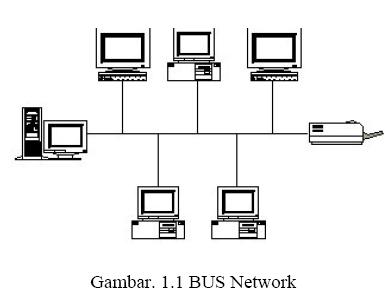
1. Topologi Bus


Pada Topologi ini digunakan sebuah kabel tunggal atau kabel Pusat dimana seluruh Workstation dan Server dihubungkan. Merupakan Topologi fisik yang mengunakan Kabel Coaxial dengan mengunakan T-Connector dengan terminal 50 omh pada ujung Jaringan. Topologi Bus mengunakan satu kabel yang kedua ujungnya ditutup dimana sepanjang kabel terdapat node-node.

Keuntungan :
  • Hemat kabel
  • Layout kabel sederhana
  • Mudah dikembangkan
 
Kerugian :
  • Deteksi dan isolasi kesalahan sangat kecil
  • Kepadatan lalu lintas
  • Bila salah satu client rusak, maka jaringan tidak bisa berfungsi
  • Diperlukan repeater untuk jarak jauh
 
2. Topologi Token Ring (Cincin)


Di dalam Topologi Ring semua Workstation dan Server dihubungakn sehingga terbentuk suatu pola lingkaran atau cincin. Tiap Workstation atau Server akan menerima dan melewatkan Informasi dari satu komputer ke komputer yang lainnya, bila alamat-alamat yang di maksud sesuai maka informasi diterima dan bila tidak informasi akan di lewatkan.

Keuntungan :
  • Hemat Kabel
Kerugian :
  • Peka kesalahan
  • Pengembangan jaringan lebih kaku
3. Topologi Star


Pada Topologi Star, masing-masing Workstation dihubungkan secara langsung ke Server atau Hub/Swich. Hub/Swich berfungsi menerima sinyal -sinyal dari komputer dan meneruskannya ke semya komputer yang terhubung dengan Hub/Swich tersebut. Jaringan dengan Topologi ini lebih mahal dan cukup sulit pemasangannya . Setiap komputer mempunyai kabel sendiri-sendiri sehingga lebih mudah dalam mencari kesalahan pada jaringan. Kabel yang digunakan biasanya menggunakan Kabel UTP CAT5.

Keuntungan :
  • Paling fleksibel
  • Pemasangan/perubahan stasiun sangat mudah dan tidak mengganggu bagian jaringan lain
  • Kontrol terpusat
  • Kemudahan deteksi dan isolasi kesalahan/kerusakan
  • Kemudahaan pengelolaan jaringan
Kerugian :
  • Boros kabel
  • Perlu penanganan khusus
  • Kontrol terpusat (HUB) jadi elemen kritis
 
 4. Topologi Mesh


Jaringan dengan Topologi Mesh mempunyai jalur ganda dari setiap peralatan di jaringan komputer. Semakin banyak komputer yang terhubung semakin sulit untuk pemasangan kabelnya. Karena itu, Topologi Mesh yang murni, yaitu setiap peralatan dihubungkan satu dengan yang lainya.

Kelebihan :
  • Jika ingin mengirimkan data ke komputer tujuan, tidak membutuhkan komputer lain (langsung sampai ke tujuan)
  • Memiliki sifat robust, yaitu : jika komputer A mengalami gangguan koneksi dengan komputer B, maka koneksi komputer A dengan komputer lain tetap baik
  • Lebih aman
  • Memudahkan proses identifikasi kesalahan
Kelemahan :
  • Membutuhkan banyak kabel
  • Instalasi & konfigurasi sulit
  • Perlunya space yang memungkinkan
 
 5. Topologi Hybrid


Hybrid Network adalah Network yang dibentuk dari berbagai Topologi dan Teknologi. Sebuah Hybrid Network mungkin sebagai contoh, diakibatkan oleh sebuah pengambilan alihan suatu perusahaan. Sehingga, ketika di gabungkan maka teknologi-teknologi yang berbeda tersebut harus digabungkan dalam network Tunggal. Sebuah Hybrid metwork memiliki semua Karakteristik dari topologi yang terdapat dalam jaringan tersebut.

Karena topologi ini merupakan gabungan dari banyak topologi, maka kelebihan / kekurangannya adalah sesuai dengan kelebihan/kekurangan dari masing-masing jenis topologi yang digunakan dalam jaringan bertopologi Hybrid tersebut.

6. Topologi Peer-to-peer Network


Peer artinya rekan sekerja. Peer-to-peer network adalah jaringan komputer yang terdiri dari beberapa komputer (biasanya tidak lebih dari 10 komputer dengan 1-2 printer). Dalam sistem jaringan ini yang diutamakan adalah penggunaan program, data dan printer secara bersama-sama. Pemakai komputer bernama Dona dapat memakai program yang dipasang di komputer Dino, dan mereka berdua dapat
mencetak ke printer yang sama pada saat yang bersamaan.
Sistem jaringan ini juga dapat dipakai di rumah. Pemakai komputer yang memiliki komputer ‘kuno’, misalnya AT, dan ingin membeli komputer baru, katakanlah Pentium II, tidak perlu membuang komputer lamanya. Ia cukup memasang netword card di kedua komputernya kemudian dihubungkan dengan kabel yang khusus digunakan untuk sistem jaringan. Dibandingkan dengan ketiga cara diatas, sistem jaringan ini lebih sederhana sehingga lebih mudah dipejari dan dipakai.

semoga bermanfaat!

source :
http://ariflaw.blogspot.com
http://kompetion.blogspot.com

Jaringan Komputer PAN, LAN, MAN dan WAN

Saat ini hampir setiap komputer yang kita temui merupakan bagian dari sebuah jaringan komputer yang kompleks. Misalkan saja ketika sebuah laptop atau komputer yang tadinya berdiri sendiri (stand alone) kemudian kita tambahkan sebuah USB Modem sehingga terhubung ke internet, maka komputer kita telah terhubung dan merupakan bagian dari sebuah jaringan yang sangat luas yaitu WAN (Wide Area Network).

Dalam artikel berikut ini kita akan mencoba mengenal pengertian dari jaringan komputer, manfaat dan resiko dari jaringan komputer dan pembagian jaringan komputer berdasarkan luas areanya yaitu PAN, LAN, MAN dan WAN.

Apa itu Jaringan Komputer?
Secara sederhana pengertian dari jaringan komputer adalah hubungan antara dua atau lebih sistem komputer melalui media komunikasi untuk melakukan komunikasi data satu dengan yang lainnya.

Manfaat Jaringan Komputer:
Manfaat utama yang dapat kita rasakan dari terbentuknya jaringan komputer adalah kemampuan untuk saling berbagi sumber daya (resource sharing) yang kita miliki seperti pemakaian printer, hardisk, CD ROM dan peripherial lain secara bersama-sama, saling bertukar data (file sharing) dan berkomunikasi satu sama lain (email, chating sampai video conference).

Kerugian Jaringan Komputer:
Sebenarnya istilah tepatnya mungkin bukan kerugian tetapi konsekuensi dari terhubungnya sistem komputer kita ke jaringan komputer ini diantaranya adalah masalah keamanan (security) baik pada pengaksesan berbagai sumberdaya dari pihak-pihak yang tidak berwenang maupun masalah keamanan (ancaman virus) pada data yang dipertukarkan.

Terlepas dari berbagai resiko yang harus kita hadapi, rasanya untuk komputer saat ini terhubung atau merupakan bagian dari jaringan komputer merupakan hal yang tidak bisa dihindari.

Jenis-Jenis Jaringan Komputer
Jenis-jenis jaringan komputer berdasarkan cakupan areanya dapat dibedakan menjadi beberapa jenis yaitu PAN, LAN, MAN dan WAN.

1. PAN (Personal Area Network)

Pada saat kita saling menghubungkan komputer atau perangkat lain seperti handphone, PDA, keyboard, mouse , headset wireless, camera dan peralatan lain yang jaraknya cukup dekat (4-6 meter) maka kita telah membentuk suatu Personal Area Network. Hal yang paling penting bahwa dalam PAN ini kita sendiri yang mengendalikan (authoritas) pada semua peralatan tersebut. Selain dihubungkn langsung ke komputer lewat port USB atau FireWire, PAN juga sering dibentuk dengan teknology wireless seperti bluetooth, Infrared atau WIFI.

2. LAN (Local Area Network)

Inilah jaringan komputer yang sangat populer. LAN (Local Area Network) adalah jaringan komputer yang mencakup wilayah kecil; seperti jaringan komputer kampus, gedung, kantor, dalam rumah dan sekolah.

3. MAN (Metropolitan Area Network)
 
Metropolitan Area Network (MAN) adalah suatu jaringan dalam suatu kota dengan transfer data berkecepatan tinggi yang menghubungkan berbagai lokasi seperti kampus, perkantoran, pemerintahan, dan sebagainya. Jaringan MAN adalah gabungan dari beberapa LAN. Jangkauan dari MAN ini berkisar antara 10 hingga 50 km.

4. WAN (Wide Area Network)


WAN (Wide Area Network) merupakan jaringan komputer yang mencakup area yang besar sebagai contoh yaitu jaringan komputer antar wilayah, kota atau bahkan negara, atau dapat didefinisikan juga sebagai jaringan komputer yang membutuhkan router dan saluran komunikasi publik. Internet merupakan contoh dari jaringan WAN ini.
soure :
http://www.catatanteknisi.com

Share

Twitter Delicious Facebook Digg Stumbleupon Favorites More